tty-share + screen (multiuser+acl) + presentty + mumble
20200426
Buscando alternativas para hacer presentaciones técnicas se suele promocionar mucho jitsi, pero no siempre da el soporte necesario cuando se concentran muchas personas.
Muchas veces la trasmisión no requiere muchos componentes, una presentación, una terminal y la voz del ponente. Para ellos encontré diversas herramientas que al conjuntarlas puede dar una alternativa viable para estos proyectos.
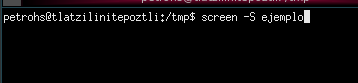
- Iniciar una consola con screen.
$ screen -S ejemplo
- Hay que cambiar los permisos del binario de screen para permitir multiusuario.
$ sudo chmod u+s /usr/bin/screen

- Tener al menos tres ventanas dentro de la sesión de screen: la primera para presentación, la segunda para comandos, la tercera para comandos de pruebas o edición de archivos.
ctr+a c
ctr+a c
ctr+a c
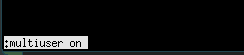
- Dentro de la sesión de screen hay que activar el modo multiusuario
crtl+a :multiuser on
- Dar permisos a un segundo usuario, en este caso llamado test: agregamos al usuario test para que pueda entrar; le quitamos permisos de ejecutar comandos screen (x) y poder escribir en la terminal (w); solo le damos permiso de ejecutar el comando de screen siguiente ventana (+x next)
ctrl+a :acladd test +rwx "#?"
ctrl+a :aclchg test -w-x "#?"
ctrl+a :aclchg test +x next
ctrl+a :aclchg test +x windowlist




ctrl+a :aclchg test -w-x "#?"
ctrl+a :aclchg test +x next
ctrl+a :aclchg test +x windowlist
- Renombrar las ventanas, por ejemplo
ctrl+a A presentacion
ctrl+a n

ctrl+a A comandosctrl+a n

ctrl+a n
ctrl+a A editor
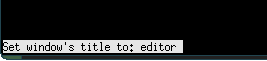
ctrl+a "
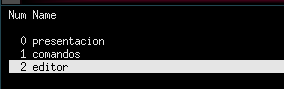
- Ejecutar la presentación en la primer ventana
$ presentty ./demo.rst

- Ingresar a la cuenta test por ssh
$ ssh test@localhost

- Ejecutar tty-share con el comando bash
$ /opt/tty-share/tty-share

- Esto regresara una url pública para compartir por ejemplo
Web terminal: https://go.tty-share.com/s/LN_iKLLh5KnBCo-pmR0luWc1-qzckXVYgUc10cFiQss=

- Ejecutar screen
$ screen -x petrohs/ejemplo

- Ingresar al mumble
- Compartir por el chat de mumble la url
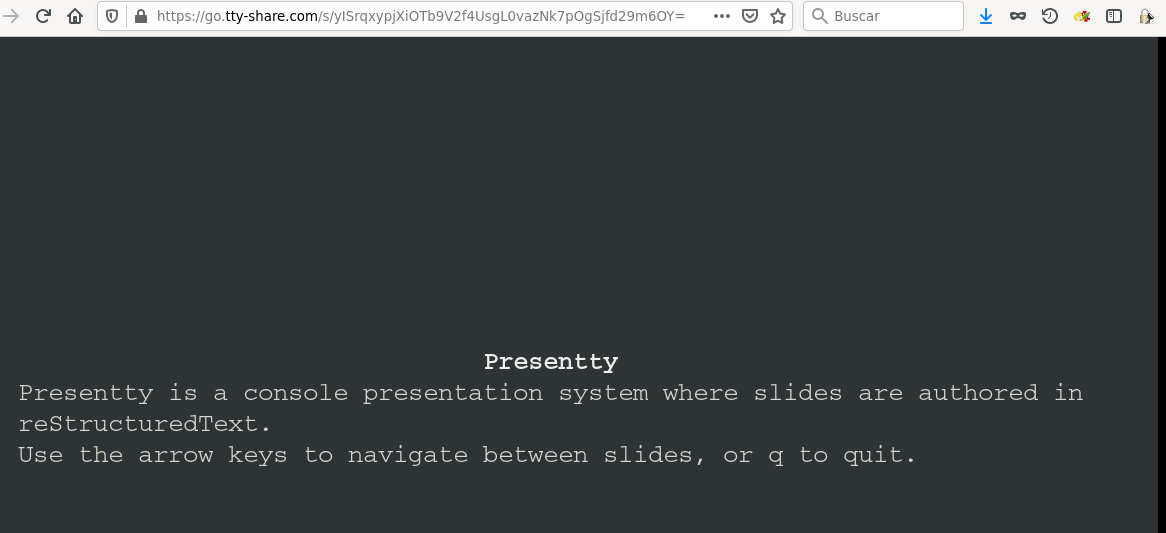
- El control de la presentación se realiza en la primera terminal, es la
única que tiene derechos para escribir comandos
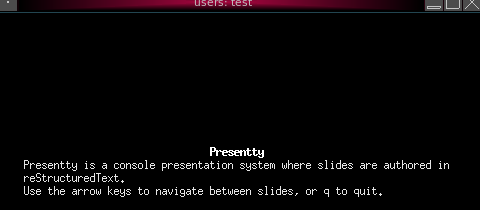
- Para que en la web se vea la consola de comandos es necesario que
además de cambiar en la terminal principal, test se cambie también a la ventana correspondiente ya sea en la segunda terminal o en el navegador.
- Al terminar es recomendado volver a ejecutar
$ sudo chmod u-s /usr/bin/screen
Consideraciones
- Se conoce el uso de screen, seguramente se puede trabajar con tmux u otro multiplexor
- Se conoce el uso de presentty, pero hay otros programas para presentar en consola
- Por omisión tty-share permite ejecutar desde el navegador los comandos, por eso se conecta con el usuario test y se eliminan permisos a esa sesión.
Anterior: petrohs:tekini