
Uso básico de screen
20170524
Screen es una utilería de GNU Linux que permite crear multisesiones en la consola, ya sea dividiendo la terminal en varias consolas o permitir a múltiples consolas conectarse a la misma sesión.
Uso básico
Listar
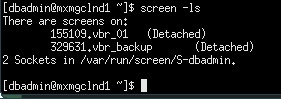
Al ingresar a un servidor Linux listamos la lista de sesiones abiertas
$ ssh dbadmin@10.103.53,10
[dbadmin@mxmgclnd1 ~]$ screen -ls
There are screens on:
		155109.vbr_01   (Detached)
		329631.vbr_backup       (Detached)
2 Sockets in /var/run/screen/S-dbadmin.
[dbadmin@mxmgclnd1 ~]$
Conectar
En este caso observamos dos sesiones presentes, nos conectaremos a la sesión llamada vbr_backup
[dbadmin@mxmgclnd1 ~]$ screen -x vbr_backup
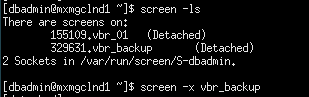
La ventana cambiara a lo que se encuentre en ese momento la sesión.
Conectando con el mismo usuario, se pueden incorporar a la misma sesión cualquier cantidad de veces y en todas las simultaneas se vera la misma pantalla y cualquiera de ellas puede controlar la consola.
Desconectar
Para desconectarse de la sesión sin matarla con lo que las demás permanecerán presionar la combinación
ctrl+a +d
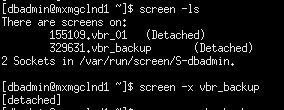
Y regresaremos al punto donde se veían las sesiones
Nueva
Si se quiere iniciar una nueva sesión se emplea
[dbadmin@mxmgclnd1 ~]$ screen -S ejemplo

Cerrar
Para terminar una sesión, no importa cuantos estén conectados es con
ctrl+a +k
Y pedirá confirmación
ctrl+d
Matara la sesión sin pedir confirmación
Uso intermedio
Ventanas
Se puede tener dentro de una misma sesión mas de una ventana. Como si se conectaran mas veces al servidor pero desde la misma pantalla
ctrl+a +c
Lista
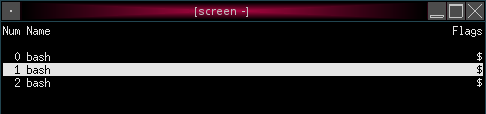
Para listar las ventanas creadas se usa
ctrl+a +"
Moverse
Para ir recorriendo las ventanas se usa la combinación
ctrl+a +n
ctrl+a +p
Dividir
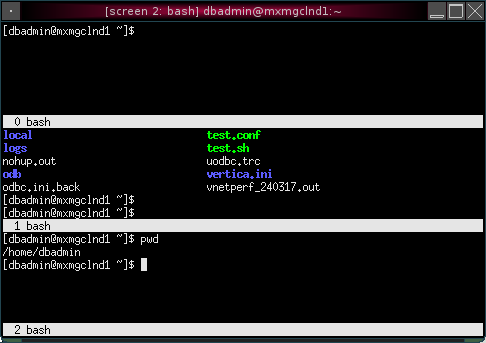
Se puede dividir la ventana en horizontal
ctrl+a +S
Se puede dividir la ventana en vertical (pero no todas las versiones lo soportan)
ctrl+a +|
Para cambiar a la división
ctrl+a +tab
Para subir el buffer
ctrl+a +esc  (subir o bajar con las flechas)
enter (para salir de ese modo)
Para ampliar la terminal al maximizar la ventana
ctrl+a +F
Redimencionar
Ajustar el tamaño nuevamente de la pantalla de screen
ctrl+a +F
Anterior: petrohs:tekini